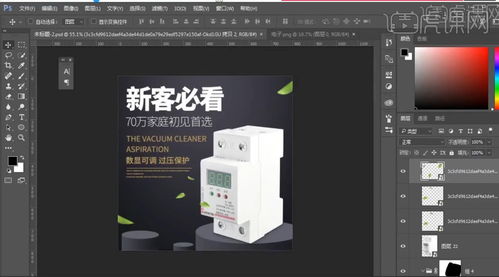
塑料材質的通訊設備產品圖(如路由器、交換機、電話機等)在電商展示或宣傳材料中非常常見。通過Photoshop進行精修,可以提升產品的質感和專業感。以下是詳細的操作步驟和技巧。\n\n一、前期準備\n在開始精修前,確保原始圖片質量較高:使用純色背景(如白色或灰色),光線均勻,避免強烈陰影和反光。將圖片導入Photoshop,復制背景圖層(快捷鍵Ctrl+J)作為工作圖層,避免破壞原圖。\n\n二、基本調整\n1. 色彩校正:使用“曲線”或“色階”工具調整整體亮度和對比度。塑料設備通常需要增強高光和陰影,以體現材質的光澤感。\2. 白平衡:如果圖片偏色,可通過“色彩平衡”或“Camera Raw濾鏡”校正,確保塑料顏色真實。例如,灰色塑料應保持中性色調。\n\n三、細節精修\n1. 去除瑕疵:使用“修復畫筆工具”或“克隆圖章工具”清除表面灰塵、劃痕或指紋。注意保持塑料紋理的一致性。\2. 增強邊緣:塑料設備邊緣容易模糊,用“銳化工具”或“高反差保留濾鏡”(配合圖層混合模式如“疊加”)強化輪廓,使產品更清晰。\3. 高光和反射處理:塑料表面常有反光。用“減淡工具”提亮高光區域,用“加深工具”加深陰影,增強立體感。對于過度反光,可用“仿制圖章”輕微修飾。\n\n四、材質質感強化\n1. 塑料光澤:新建圖層,用柔邊畫筆繪制白色高光,調整不透明度,模擬塑料光滑表面。對于啞光塑料,則減少高光強度。\2. 紋理細節:如果塑料有紋理(如磨砂面),可用“紋理濾鏡”或手動畫筆添加細微顆粒感,但避免過度處理。\n\n五、背景和整體優化\n1. 背景清理:使用“魔棒工具”或“鋼筆工具”摳出產品,替換為純色背景或添加陰影(通過“投影”圖層樣式),增強專業感。\2. 整體調色:最后用“色相/飽和度”或“可選顏色”微調,確保產品色彩與品牌一致。導出時選擇合適格式(如JPEG用于網頁,PNG用于透明背景)。\n\n六、實用技巧\n- 使用圖層蒙版和非破壞性編輯,便于后期修改。\n- 對于復雜設備,分部件精修(如按鈕、接口),確保每個細節完美。\n- 參考真實塑料材質照片,模仿其光影效果。\n\n通過以上步驟,你可以將塑料通訊設備產品圖精修得更加吸引人,提升營銷效果。記住,精修的關鍵在于細節和真實性,避免過度處理導致圖片失真。
如何用Photoshop精修塑料通訊設備產品圖
如若轉載,請注明出處:http://www.moom8.cn/product/46.html
更新時間:2026-01-09 16:27:39